タグ: パソコン修理

  • 旅人ならパソコンは自力で直せた方がいい!Lenovo G500のキーボード交換
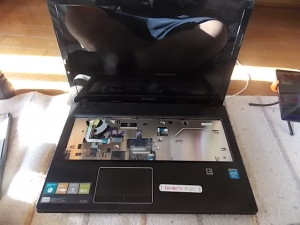
    旅人ならパソコンは自力で直せた方がいい!Lenovo G500のキーボード交換


    DSC_0005
    DSC_0005

    CTRL+V,C,Xのキーボードが 壊れました(。´Д⊂)このキーボードの昨日が壊れるパソコン としての機能が  ないということを感じることができた島田です!

    DSC_0013
    DSC_0013

    写真でもわかる通り、今はノートパソコンだけどもキーボードを繋げているという次第です。


    これすなわち


    ノートパソコンというものの意味がないということになります。


    ノートパソコンならではのポータビリティも失われ、それがユーザビリティすらも奪っているこの状況・・・


    これを打破すべく意を決してこのパソコンを修理するということにしました!

    ◆あっさりと実は見つかった解体法

    DSC_0015
    DSC_0015

    実はこのシリーズは取り扱い説明書が英文ながらこのLenovoがPDFにしてキーボードのはず仕方やHDDのはず仕方などをちゃんと明記してあるんですね。

    DSCN6331

    なので意外に簡単にできました。旅先でもドライバーと予備の工具さえあればできますし、アマゾンという素晴らしい企業もあることなのでほぼ修理が出きることでしょう。場所と国によりますが・・・


    ではキーボードを交換していきますよ!!


    ◆バッテリーをはずしてからネジはずす

    DSC_0011
    DSC_0011


    さてまずはバッテリーをはずしてその裏にあるネジを二つ外そう。ここの写真がなくてすまんす(´Д`;)


    ひとつのネジはシールの裏に隠れている。恐らくこれってメーカーがわのアリバイ確保という意味合いと見ている。

    DSCN6329


    基本的に保証期間で故障が発生して修理がメーカーがわの保証でしなければいけないとき、購入者や外部の第三者のてが加えられていないということが条件担っているから。


    このシールを見るとドライバーでネジ頭を回そうとするなら絶対に破かないと行けないようになっているから。


    このPCの基盤を改造しようとするときは絶対にこのネジをはずさないといけないから、これでてを加えたのかどうかがばれてしまうということ。


    なんて思ってみながらキーボードの交換をしています。


    ◆三つのネジをはずそう!

    DSC_0014
    DSC_0014

    送風ファンの近くのひとつ、むき出し担っているチップのところの一つ、バッテリーのロックのスイッチ付近のネジの三つをまずは外します。

    DSC_0015
    DSC_0015

    この三つのネジがキーボードを固定しています。じつはPCのマザーボードを固定してるんじゃなかったんかい!!って言う突っ込みが入りましたけどね

    DSC_0016
    DSC_0016

    ◆徐々にキーボードを剥がす

    DSC_0017
    DSC_0017

    なんかいろいろなブログを見ると(数は少ないけど)このキーボードを剥がすようのパーツが売っているらしいけどそれは使わず・・・


    まぁこんな感じで強引にマイナスドライバーを突っ込んでいます

    DSC_0018
    DSC_0018

    縁のところが少し剥がれてしまっていますが別にいいでしょう(* ̄∇ ̄*)


    だってメーカーの保証期限切れているしね。


    そしてこのキーボードを剥がすとこんな感じで繋がっているのでこのキーボードをとるのにここの繋がっているところの根本のところの黒いところを上に持ち上げるととれる

    DSCN6330


    こんな感じでとれるけど。。。ちなみにはじめて剥がしたんだけど何でかしもんが多いよね。作る人も素手で取り付けていたんでしょうかね?ちなみに購入後、キーボードを開けたのは初めてです。断じて。

    DSCN6339

    あとはこの行程を逆にやるだけ。


    ちなみに本当に大事なパソコンであればまずはバックアップはとること、それとゴム手袋はしましょう。


    なぜなら一発静電気が発生するとPCマザーボードが死ぬから本当やってらんないようになる。


    かつて僕もオーストラリア滞在中にパソコンを改造しようと試みておい!!って言うじたいに陥りました笑

    SANYO DIGITAL CAMERA
    SANYO DIGITAL CAMERA

    用はメモリーカードを入れ直して増設できるよ、って言われていたけどいなかったていうおちです。


    あとは この新しいキーボードをつけて直すだけ。

    DSC_0009
    DSC_0009

    極論このキーボード事態を直してみようと思ったんですがこれからやってみようと思います。分解しても4000円だからいたくない!


    あとはこのキーボードを取り付けるときに絶縁体の手袋があった方が望ましいかも


    静電気が出たら終わりだから。特にこの静電気の季節はね。

    あとこういった電子機器をいじるときにフリースやセーター、ボアのような服は避けるべき 。静電気が出やすくなるから。


    あとはネジを閉めて閉めてしゅーりょー。意外に早く終わってしまってあっけないけど学習できました!キーボードの修理はできないけど交換は簡単ということがわかりました


    あとは液晶の修理の仕方も会わせて勉強してみました笑


    あとは農家やりながらアントレのiPhoneお数理とか3DSの修理の研修を受けて収益と多角経営ができるチャンスが広がっていく!?何て言う欲望をこのPCを直しながら思ってみました。


    ◆やっぱりほしい工具や小道具


    絶縁手袋


    まずは電気機器にとっては静電気が本当に厄介であり発生を避けたいです。そのためのものは必要ですね


    予備キーボードですね


    これがまさかあるなんんて思いませんでした。ちなみにこれを代理店に頼んだらいくらするんだろう?結局修理というよりはパーツを新品に交換するということがメーカーの対応としてはポピュラーなんだって。結局修理といっても新品パーツを効果するだけっぽい


    探したのはLenovo G500 キーボードで探したら一発でした!インターネットはすごい!!


    ってなわけで終わりですわ・・・海外にいっているときにマックブックエアーが壊れてしまったら自力で直すということをしないと行けないじたいになったときにも対処できるようにしておきたいですね


    わかりづらいところは動画の一部始終で!

    ワーホリ時代の記事目次


    ワーホリ帰国後の鳥取移住編目次はこちら

モバイルPC